О модуле
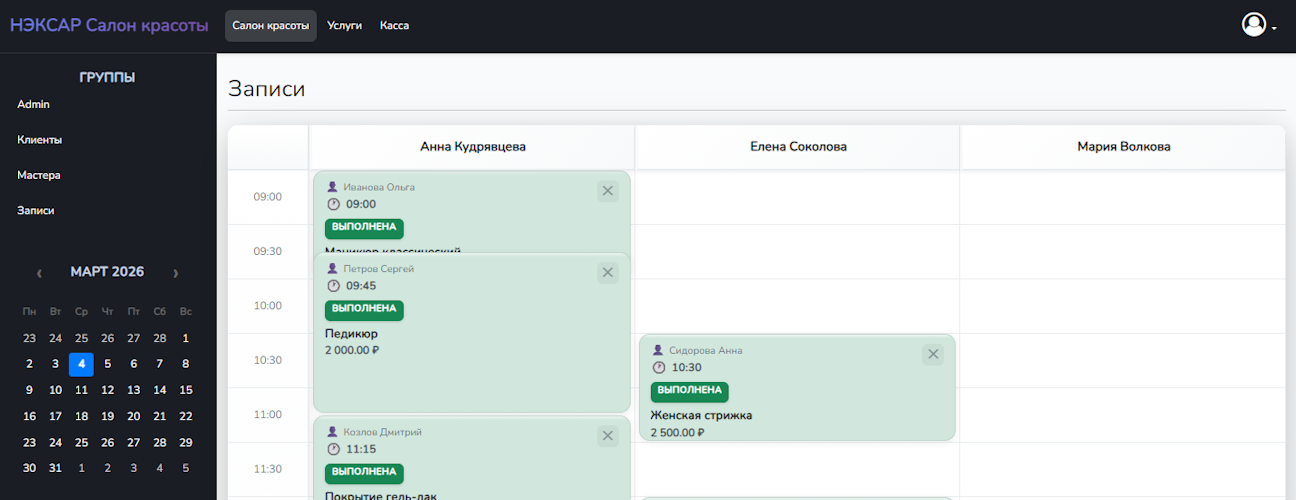
Модуль «Салон красоты» — это удобный календарь записей для салонов, студий и мастеров: видно, кто на какой день занят, какие услуги запланированы и кто приходит. Всё на одном экране, без лишних таблиц.
Кому подойдёт
- Салоны красоты и парикмахерские
- Маникюрные и косметологические студии
- Мастера и бригады с несколькими специалистами
- Любой бизнес, где нужно вести записи по времени и по сотрудникам
Что умеет модуль
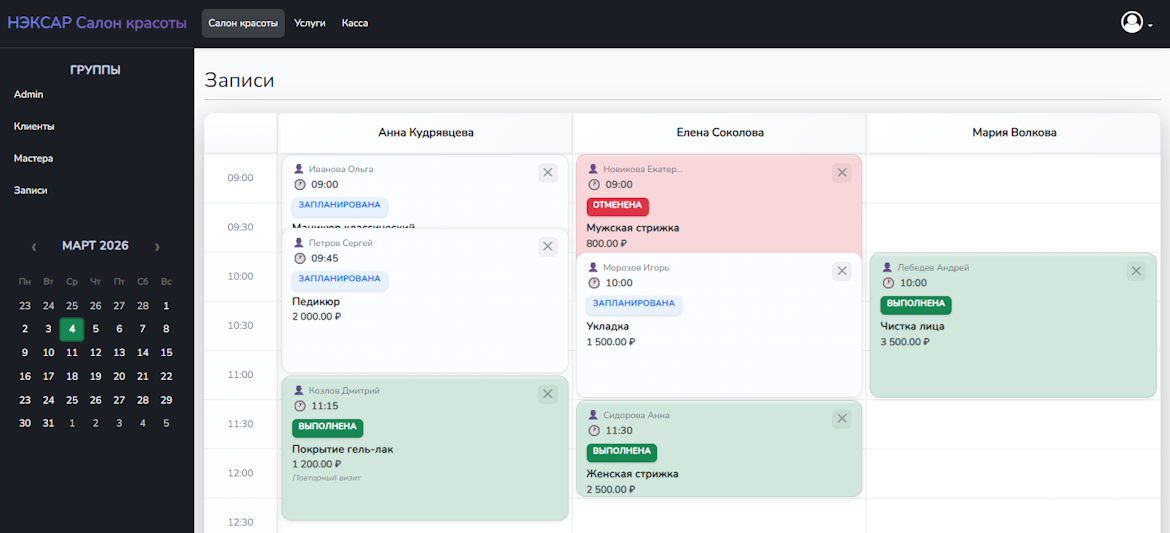
- Показывать записи на выбранный день по каждому мастеру (отдельная колонка на каждого)
- Добавлять новые записи: клиент, время, мастер, услуга, цена, длительность
- Быстро добавлять нового клиента прямо из формы записи
- Выбирать услугу из справочника (по категориям), подставляется название и цена
- Менять статус записи (подтверждена, выполнена, отменена и т.п.) одним кликом
- Переносить запись на другое время или к другому мастеру перетаскиванием
- Открывать карточку клиента из данных записи в новой вкладке
- Редактировать и удалять записи
Настройка в конструкторе
Перед использованием модуль нужно один раз настроить: указать, откуда брать клиентов, мастеров и записи, и какие поля в них использовать.
Шаг 1. Где настраивать
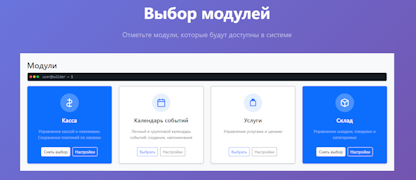
В конструкторе откройте раздел модулей, найдите «Салон красоты» и перейдите к настройкам модуля.

Шаг 2. Выбор групп
Укажите три группы:
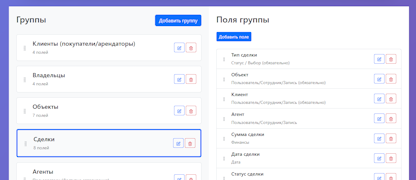
- Группа записей — в ней хранятся все записи (дата, время, клиент, мастер, услуга, цена и т.д.). Эту группу нужно заранее создать в билдере и добавить в неё нужные поля.
- Группа клиентов — справочник клиентов (имя, телефон и другие данные).
- Группа персонала — мастера/сотрудники. По ним будут построены колонки в календаре.
Шаг 3. Привязка полей
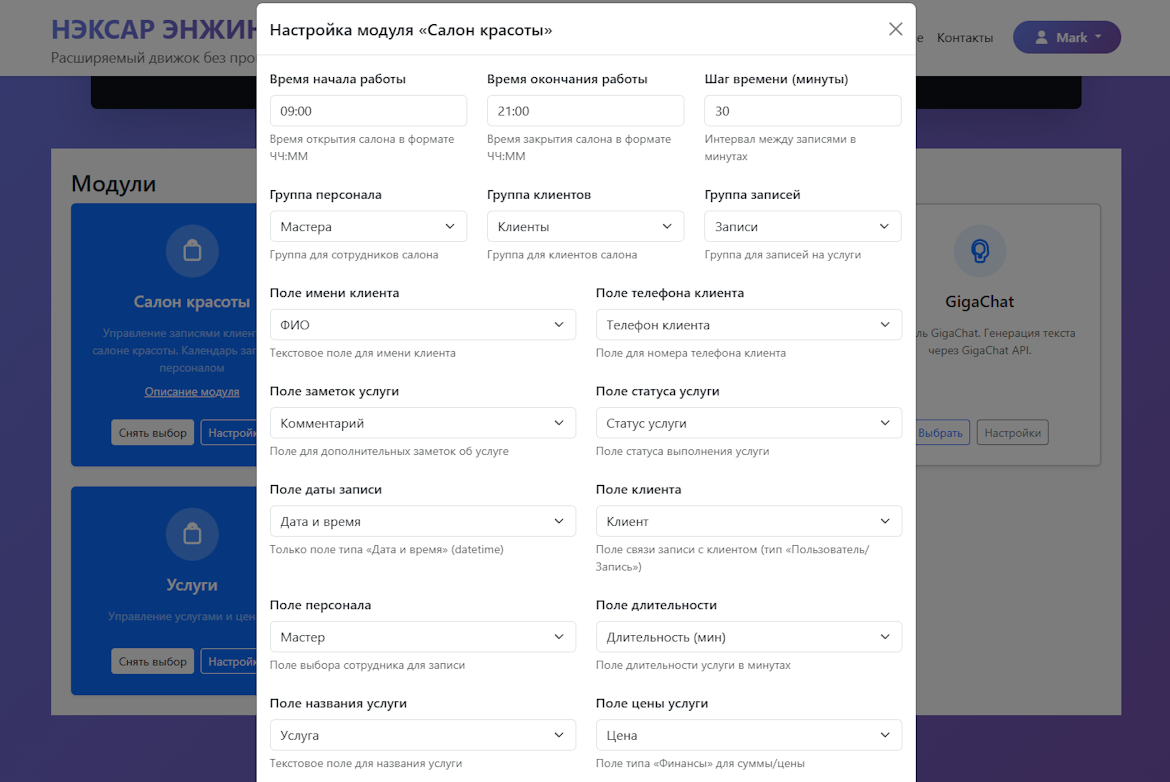
В настройках модуля нужно связать поля из групп с действиями модуля:
- В группе записей: поле даты и времени записи, поле клиента (ссылка на группу клиентов), поле мастера (ссылка на группу персонала), поля услуги, цены, заметок, длительности и статуса (список: подтверждена, выполнена и т.д.).
- В группе клиентов: поле имени и при необходимости телефона — они будут показываться в списке и в форме.
Если какое-то поле не указать, модуль попытается подставить его сам (например, первое поле даты в группе записей).
Шаг 4. Время работы и шаг сетки
Укажите время начала и окончания рабочего дня (например, 09:00 и 21:00) и шаг времени в минутах (например, 30). От этого зависит, как разбит день на слоты в календаре.
После сохранения настроек модуль готов к работе. В меню сайта появится пункт «Салон» (или «Записи») — по нему открывается календарь.
Как пользоваться календарём
Выбор даты
В сайдбаре (меню слева) выберите дату, на которую хотите посмотреть записи. Календарь покажет этот день: слева — время по слотам, справа — колонки по каждому мастеру.
Добавление записи
Нажмите на свободный слот в нужной колонке мастера (или кнопку «Новая запись», если она есть). Откроется окно создания записи.
- Дата и время — время обычно подставляется по выбранному слоту, при необходимости измените.
- Мастер — выберите из списка (можно сменить позже переносом плашки).
- Клиент — выберите из списка или нажмите «+» и добавьте нового клиента (имя, телефон и т.д.).
- Услуга — введите название вручную или нажмите «Выбрать» и выберите услугу из справочника (если подключён модуль «Услуги»). Цена подставится автоматически.
- Цена, заметки, длительность — заполните по необходимости. Длительность задаётся ползунком (в минутах).
Нажмите «Создать запись» — плашка появится в календаре.

Выбор услуги из справочника
Если в системе включён модуль «Услуги», в форме записи у поля «Услуга» есть кнопка «Выбрать». По нажатию открывается окно: можно отфильтровать услуги по категории и выбрать нужную. Название и цена подставятся в форму.

Добавление нового клиента
В форме записи у поля «Клиент» нажмите кнопку «+». Откроется форма нового клиента (имя, телефон и другие поля, которые есть в группе клиентов). После сохранения клиент появится в списке и автоматически будет выбран в текущей записи.

Просмотр данных записи
Нажмите на плашку записи в календаре. Откроется окно «Данные записи» со всеми полями: дата, время, мастер, клиент, услуга, цена, заметки, статус. Имя клиента — это ссылка: по клику откроется карточка клиента в новой вкладке. В этом же окне есть кнопка «Редактировать» — можно изменить запись.

Смена статуса
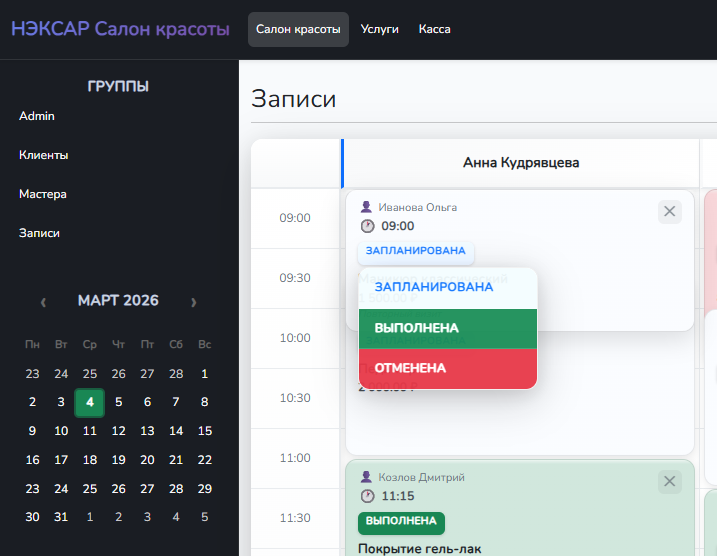
На плашке записи отображается статус (например, «Подтверждена», «Выполнена»). Нажмите на него — откроется список статусов. Выберите новый статус — он сохранится, цвет плашки может измениться в зависимости от настроек.
Перенос записи
Запись можно перетащить на другое время в той же колонке. Захватите плашку мышью и отпустите в нужном слоте. Время обновятся автоматически.
Удаление записи
На плашке справа есть кнопка «✕». Нажмите её — появится подтверждение. После подтверждения запись будет удалена.