Шаг «Права доступа» в конструкторе: зачем он нужен и как им
пользоваться
После настройки групп, полей и модулей конструктор переходит
к шагу «Права доступа». Здесь вы задаёте, кто что видит и может делать в
собранном приложении: какие разделы и модули доступны каждой роли, кто может
создавать и удалять записи, какие поля только для чтения, а какие
можно менять. Без этого шага все пользователи видели бы одно и то же;
с правами вы делаете систему многопользовательской и безопасной.
Что такое роль в конструкторе
Отдельно выделяются группы с включённым признаком «Пользователи
(доступна авторизация)»: это роли пользователей системы (менеджеры,
специалисты, врачи). У таких групп пользователи могут авторизоваться и имеют
личный кабинет — сотрудник входит под своей записью из этой группы, и в
интерфейсе для него доступны только те разделы и действия, которые вы задали в
правах. Обычные группы без этого признака — просто справочники или списки
заказов, записей и т.п.
Как устроен шаг «Права»
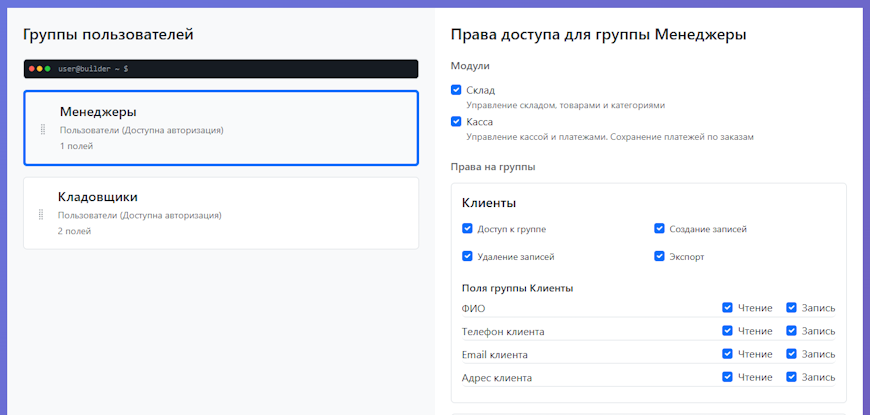
На странице слева — список ролей (все группы с признаком
«Доступ»). Вы выбираете одну роль, справа подгружаются настройки: доступ к
модулям (касса, календарь, услуги, склад и т.д.), права по каждой группе
данных (доступ к разделу, создание записей, удаление, экспорт) и
по каждому полю (чтение и запись). Обычно это галочки
или переключатели: включил — право есть, выключил — нет. Изменения
можно сохранять по мере настройки; конструктор запоминает выбор.
Зачем настраивать права по группам и полям
Даже если человек имеет доступ к разделу «Заказы», вы можете
запретить ему удалять заказы или экспортировать данные. Для части полей
можно оставить только чтение: например, сумму оплаты видно, но
менять её нельзя. Так вы ограничиваете риски и разделяете
обязанности: одна роль только просматривает, другая — редактирует, третья
— ещё и удаляет. Перечислять все возможные комбинации в посте не нужно
— в интерфейсе они задаются точечно под каждую роль.
Что в итоге получает пользователь
В собранной системе сотрудник входит под своей записью из
группы-роли. В меню и на страницах он видит только те разделы и модули, которые
разрешены его роли; в формах — только те поля, на которые у него
есть право чтения или записи. Действия «создать», «удалить»,
«экспорт» доступны только если вы это разрешили на шаге «Права». То
есть шаг «Права» напрямую определяет, какой интерфейс и какие действия
будут у каждой роли.
Практический совет
Имеет смысл настраивать права после того, как группы, поля и модули уже
заданы: тогда в интерфейсе прав видны все ваши разделы и поля, и вы
выбираете их осознанно. Сначала можно задать общие права по группам и модулям,
затем при необходимости уточнить по полям. Если ролей несколько, настройку
удобно делать по одной роли за раз, сверяясь с тем, что должно быть у
менеджеров, исполнителей и т.д.