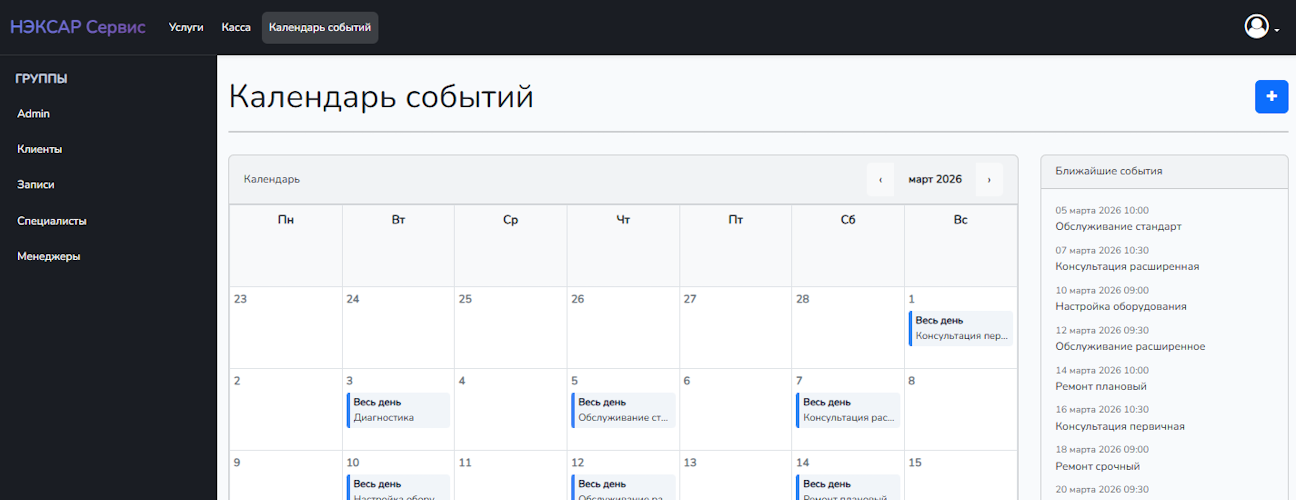
Модуль «Календарь событий» добавляет в Систему управления клиентами (CRM) удобный календарь: личные и групповые события, просмотр по дню/неделе/месяцу, напоминания и список ближайших событий. События могут автоматически подтягиваться из выбранной группы (например, «Записи», «Задачи», «Встречи») или создаются вручную прямо из календаря.
Ниже — как настроить модуль на шаге «Модули»
в конструкторе и как им пользоваться.

Группа данных событий
Группа данных событий — это группа,
записи которой превращаются в события в календаре.
- Если группу выбрать (например, «Записи», «Встречи», «Задачи»):
при создании или изменении записи в этой группе
в календарь автоматически попадает событие. Заголовок, время
и описание берутся из выбранных полей этой записи.
- Группа
для календаря обязательна — без неё модуль
не знает, какие записи выводить как события.
Когда выбирать группу:
- если у
вас уже есть группа, где вы ведёте встречи, записи
на приём, задачи и т.п.
- вы хотите видеть эти записи не только списком, но и на календаре.
Поле заголовка
Поле заголовка —
это текстовое поле из выбранной группы, которое
используется как название события в календаре.
- Тип
поля: «Текст».
- Это
то, что пользователь увидит на плитке события: например,
имя клиента, название задачи, тип работы.
Примеры хороших вариантов:
- «Название
события»,
- «Клиент +
услуга»,
- «Адрес и тип работ».
Поле даты/времени
Поле даты/времени — отвечает за то, когда событие
отображается в календаре.
- Тип поля: «Дата» или «Дата
и время».
- Используется
как время начала события (start_at). По нему
строятся режимы «День», «Неделя», «Месяц»
и список ближайших событий.
Если поле даты/времени не указано или в
записи оно пустое, событие по этой записи не создаётся.
Примеры:
- «Дата и
время приёма»,
- «Запланированное время
визита»,
- «Дата задачи».
Поле описания (необязательно)
Поле описания дополняет событие деталями.
- Тип
поля: «Текст» или «Многострочный текст».
- Значение попадает в
описание события: видно в карточке события или
во всплывающем окне дня.
Это удобно для кратких примечаний: что
делать, какие услуги, контакты, краткий регламент встречи. Если поле описания не выбирать —
события будут без описания, но их всегда можно
дописать вручную в календаре.
Напоминание за (минут до начала)
Это напоминание по умолчанию для
событий, которые приходят из группы.
- Значение в
минутах: например, 15, 30, 60, 1440 (сутки).
- Если
поставить 0 — события из группы создаются без
напоминания.
- Это значение попадает в
поле «Напоминание (минут до события)» у созданного
события; его можно изменить вручную.
Примеры:
- 15–30
минут — для онлайн-созвонов или приёмов.
- 60–120
минут — для выездных работ.
- 1440 — напомнить за день.
Краткий чек-лист настройки
1.
На шаге «Модули»
включить модуль «Календарь событий».
2.
В поле «Группа данных событий» выбрать
группу, записи которой должны попадать в календарь (например, «Записи»
или «Визиты»).
3.
Указать «Поле заголовка» —
текстовое поле, по которому удобно узнавать событие.
4.
Указать «Поле даты/времени» —
поле «Дата» или «Дата и время» для начала события.
5.
При необходимости указать «Поле
описания» и задать «Напоминание за (минут
до начала)».
6. Сохранить настройки и продолжить настройку конфигурации.
Что появляется в системе после настройки
В приложении появляется раздел «Календарь событий».
В нём есть:
Фильтры:
- режим просмотра: День /
Неделя / Месяц;
- дата,
от которой строится вид;
- область: «Мой календарь», «Групповой», «Все
доступные»;
- фильтр
по группе (если у пользователя есть доступ к
нескольким группам).
Календарь:
- сетка по
дням (месяц/неделя/день);
- навигация вперёд/назад по датам;
- по каждому дню
видно, есть ли события, их время и заголовок.
Ближайшие события:
- список предстоящих событий
с напоминаниями (например, ближайшие встречи).

Автоматические события из группы
Когда модуль настроен и включён:
- При создании записи в
выбранной группе (с заполненными заголовком
и датой/временем) в календарь автоматически попадает событие:
- заголовок —
из выбранного текстового поля;
- время
начала — из поля даты/времени;
- описание —
из поля описания (если указали в настройках);
- напоминание —
по умолчанию из «Напоминание за (минут до
начала)».
- При изменении записи
событие в календаре обновится.
- При удалении записи
событие из календаря тоже удалится.
Таким образом, достаточно один раз
настроить связь «группа → календарь», и события
будут появляться автоматически.
Ручные события в календаре
Помимо событий из группы, пользователь может
создавать и редактировать события вручную прямо
в календаре.
- Кнопка «+» открывает форму
нового события: заголовок, цвет, описание, дата/время начала
и окончания, галочка «Весь день»,
видимость (только я / моя группа / все),
группа (если нужно привязать к группе) и напоминание.
- Событие
можно отредактировать или удалить через календарь (в
карточке события есть действия «Редактировать»
и «Удалить»).
Это удобно для личных напоминаний, внутренних встреч и разовых задач, которые не связаны напрямую с группой данных.

Как этим пользоваться на практике
- Записи на
приём / визиты — группа «Записи»,
поле даты/времени приёма → календарь
показывает загрузку по дням и часам.
- Монтажи /
выезды — группа «Задачи по выезду»,
заголовок «Адрес + объект», дата/время начала → видно,
где и когда выезды, плюс напоминания.
- Внутренние
задачи — часть задач можно вести как события:
планёрки, дедлайны, встречи.
Если после настройки события из
группы не появляются:
- проверьте,
что модуль «Календарь событий» включён на
шаге «Модули»;
- выбрана правильная группа
данных событий;
- в записях
этой группы заполнены оба поля: заголовок
и дата/время;
- записи действительно
создаются/обновляются после того, как вы включили модуль.