О модуле
«GigaChat» встраивается в интерфейс ввода текста и открывается как отдельная страница модуля. Ты пишешь запрос в консоли, а модуль подставляет результат в выбранное текстовое поле. Это удобно, когда менеджерам нужно быстрее оформлять карточки и ответы клиентам.
Кому подойдёт
- Отделам продаж для быстрых ответов в переписке и звонках.
- Сервисным командам для составления аккуратных комментариев по заявкам.
- Администраторам и руководителям для шаблонов регламентов и инструкций.
- Любому бизнесу, где много ручного текста и важно экономить время.
Что умеет модуль
- Генерировать текст прямо перед полем в карточке записи.
- Работать в формате компактной «консоли» с быстрыми кнопками.
- Подставлять результат в выбранное поле автоматически.
- Открываться как отдельная страница «GigaChat консоль» для диалога.
- Поддерживать настройки: адрес, ключ авторизации, scope, модель и защищенное соединение.
Настройка в конструкторе
Шаг 1. Где открыть настройки
В конструкторе перейди в раздел модулей, выбери «GigaChat» и открой параметры модуля.
Шаг 2. Заполни параметры подключения
- URL chat/completions — адрес метода генерации.
- URL токена — адрес получения access token.
- Authorization key — Basic-ключ из кабинета провайдера.
- Scope — режим доступа (например, персональный).
- Модель — имя модели, которую используешь.
- Проверка SSL — включается/выключается галочкой.
(параметры подключения вы можете взять в личном кабинете ГигаЧата)
Шаг 3. Сохрани и проверь
После сохранения обнови страницу карточки записи — перед текстовым полем появится консоль «GigaChat».
Как пользоваться в карточке
- Открой запись с текстовым полем (комментарий, заметка, описание).
- В консоли «GigaChat» введи запрос: что нужно получить на выходе.
- Нажми «Сгенерировать».
- Проверь результат, при необходимости уточни запрос и повтори.
Как пользоваться на странице модуля
В меню открой пункт «GigaChat». На странице «GigaChat консоль» можно вести диалог, готовить тексты заранее и копировать/адаптировать их для карточек системы.
Скриншоты
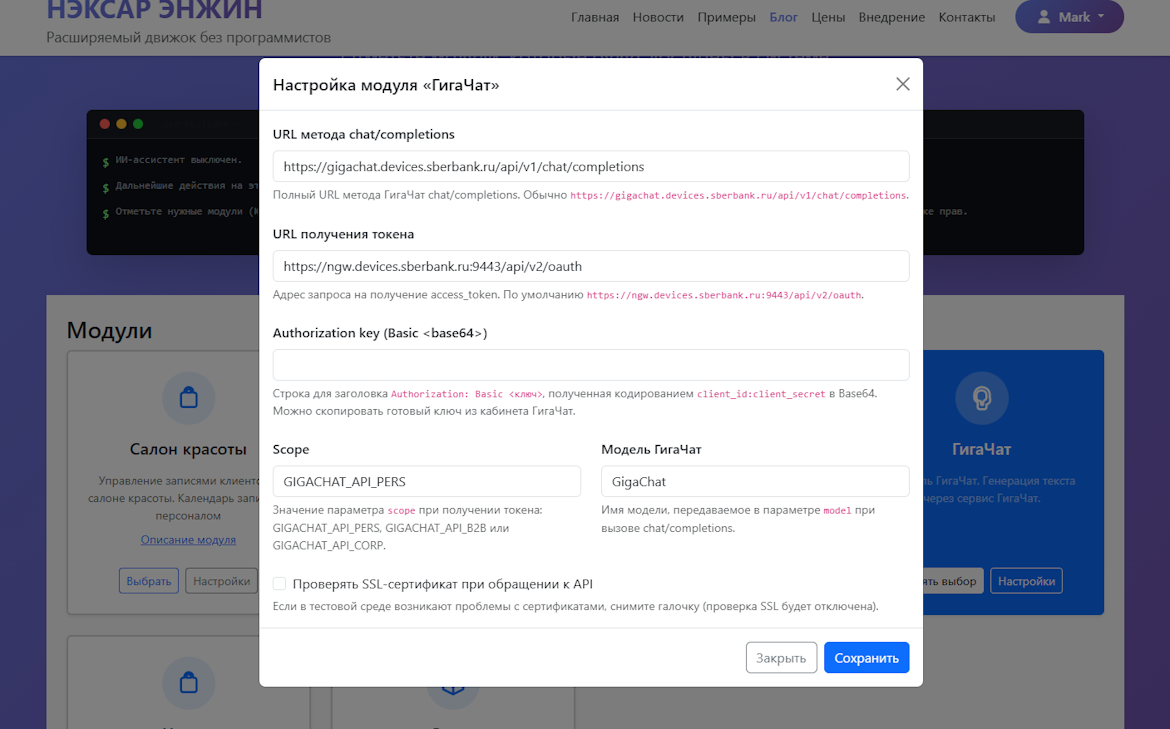
Настройки модуля «GigaChat» в конструкторе
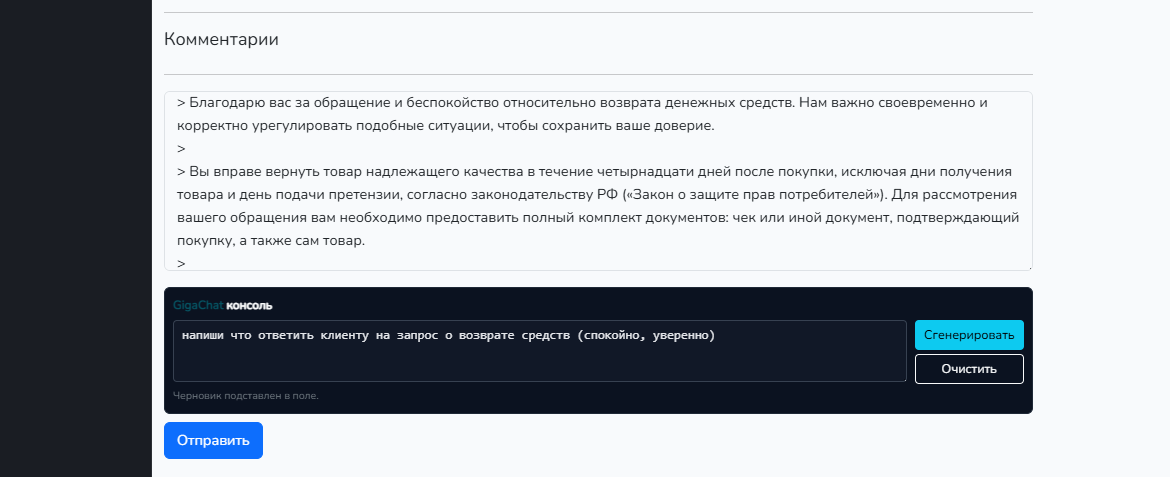
Консоль «GigaChat» после поля textarea в карточке записи
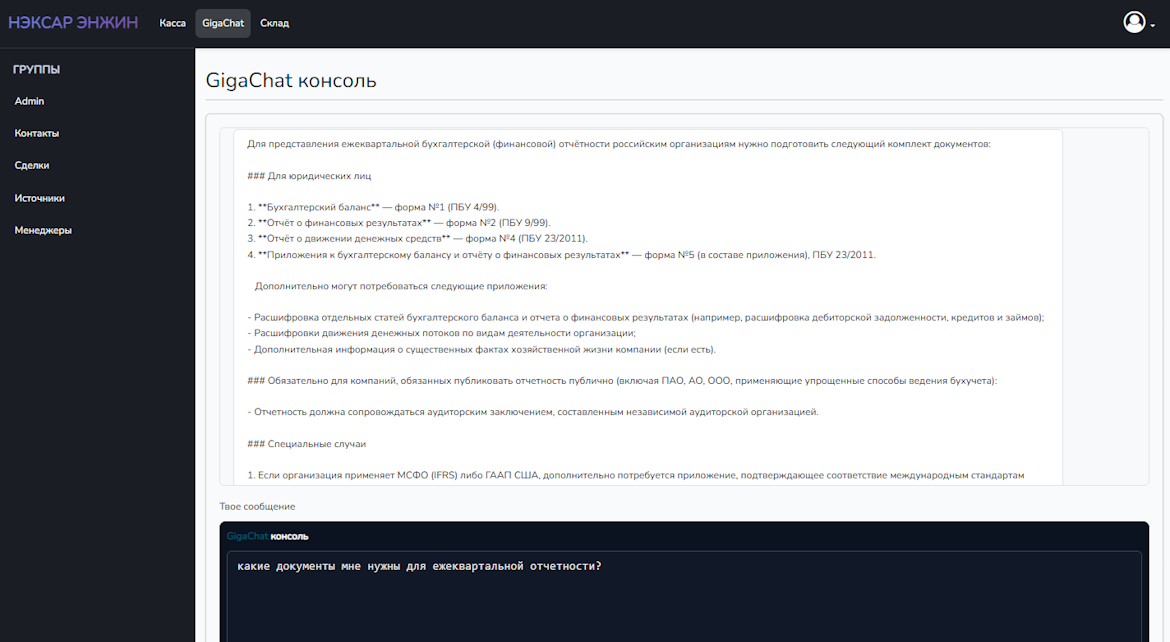
Страница модуля «GigaChat консоль» с диалогом
Рекомендации по качеству ответов
- Пиши в запросе роль и цель: «Ты менеджер сервиса, нужен короткий вежливый ответ».
- Указывай формат: «3 пункта», «до 500 символов», «официальный тон».
- Добавляй контекст из карточки: имя клиента, статус заявки, дедлайн.
- Проверяй итог перед отправкой клиенту — ИИ даёт черновик, финальное решение за человеком.